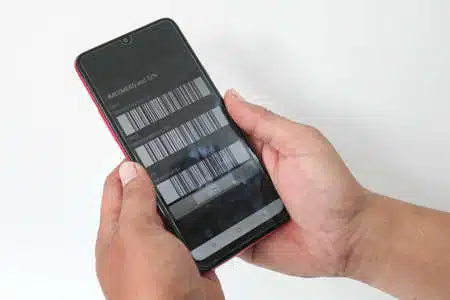
La recherche d’un iPhone perdu ou volé suscite de vives inquiétudes chez de nombreux utilisateurs. Le numéro IMEI offre une identification unique et permet de déclencher diverses méthodes de localisation.
Les solutions passent par des services Apple comme Find My ainsi que par des outils tiers. Des mesures de sécurité et des procédures pratiques protègent vos données.
A retenir :
- Apple et Find My fournissent une identification et localisations rapides.
- Le numéro IMEI reste un identifiant unique pour chaque appareil.
- Des outils tiers comme Cerberus, Prey et Houdini offrent des solutions variées.
- Le suivi intègre le mode Perdu, le service d’assurance AppleCare+ et des alertes en temps réel.
Retrouver un iPhone par numéro IMEI : principes de base
Présentation du numéro IMEI
Le numéro IMEI est un code à 15 chiffres propre à chaque iPhone. Il identifie l’appareil de façon unique. Les opérateurs et les forces de l’ordre peuvent l’utiliser pour tracer un iPhone.
- Identifiant unique de l’appareil
- Utilisé lors de ventes ou réclamations
- Outil précieux en cas de vol
| Caractéristique | Description |
|---|---|
| Longueur | 15 chiffres |
| Utilisation | Identification de l’appareil |
| Localisation | Via opérateurs et autorités |
Fonctionnement du suivi via IMEI
Le suivi par IMEI implique le signalement auprès des opérateurs mobiles. Les forces de l’ordre peuvent déclencher des recherches précises. Des systèmes spécialisés aident à localiser l’appareil.
- Signaler la perte à l’opérateur
- Utiliser des outils tiers
- Coordonner avec la police
| Étape | Action |
|---|---|
| 1 | Identifier le numéro IMEI |
| 2 | Contacter l’opérateur |
| 3 | Informer les autorités |
La compréhension du numéro IMEI reste un incontournable afin de démarrer toute procédure de localisation.
Utiliser Find My et autres services Apple
Localiser via Find My et Apple Watch
La fonction Find My permet de repérer un iPhone sur une carte. L’Apple Watch offre un accès simplifié à cette fonctionnalité. L’utilisateur peut déclencher une sonnerie pour localiser l’appareil à proximité.
- Accès via iCloud.com/find
- Fonction « Faire sonner » opérationnelle
- Visualisation sur carte intégrée
| Outil | Fonction principale |
|---|---|
| Find My | Localisation en temps réel |
| Apple Watch | Déclenchement de sonnerie et itinéraire |
| iCloud | Accès global à la liste des appareils |
L’intégration d’Apple et Find My renforce la sécurité des utilisateurs.
Mode perdu et sécurité des données
Le mode Perdu verrouille l’appareil avec un code. Les fonctions de paiement via Apple Pay sont suspendues. Les propriétaires peuvent afficher leur numéro de contact sur l’écran de l’appareil perdu.
- Mise en mode Perdu via l’application
- Verrouillage des informations sensibles
- Sécurisation des paiements
| Action | Effet |
|---|---|
| Marquer comme perdu | Verrouillage automatique |
| Affichage de contact | Favorise le retour de l’appareil |
| Suspension d’Apple Pay | Prévention des fraudes |
« L’activation du mode Perdu a permis de sécuriser mes données et de décourager toute tentative d’utilisation frauduleuse. »
Jean D.
Utiliser le mode Perdu augmente la protection des informations personnelles.
Comparaison des outils de localisation
Outils tiers comme Cerberus, Prey, Houdini
Outre Apple, des outils tiers offrent des services de localisation. Cerberus et Prey intègrent la possibilité d’effacer à distance et de recevoir des alertes. Houdini propose aussi un suivi en temps réel.
- Configuration simplifiée
- Alertes en temps réel
- Effacement à distance des données
| Outil tiers | Caractéristique |
|---|---|
| Cerberus | Localisation et contrôle à distance |
| Prey | Alertes de mouvement et effacement |
| Houdini | Suivi en temps réel |
L’efficacité de ces outils se constate dans leur simplicité d’utilisation et leurs alertes immédiates.
Comparaison avec Lost Android, TrackR et Google Maps
Des solutions existent pour d’autres plateformes. Lost Android et TrackR offrent des suivis adaptés aux appareils Android. Google Maps reste une référence en matière de navigation.
- Suites dédiées aux appareils Android
- Fonctionnalités de localisation sur cartes détaillées
- Compatibilité accrue avec d’autres services
| Solution | Plateforme | Spécificités |
|---|---|---|
| Lost Android | Android | Localisation par GPS |
| TrackR | Multiplateforme | Alertes instantanées |
| Google Maps | Multiplateforme | Aide à la navigation |
| Samsung | Android | Services intégrés et compatibilité |
Un comparatif concret aide à choisir l’outil adapté à chaque situation.
Prévenir et gérer la perte d’un iPhone
Mesures de sécurité préventives
La prévention joue un rôle déterminant. La configuration de fonctions de sécurité protège les données personnelles. Utilisez le mode Perdu et changez les mots de passe régulièrement.
- Activer Find My dès l’achat
- Configurer des codes d’accès robustes
- Sauvegarder régulièrement les données
| Mesure | Avantage |
|---|---|
| Activation de Find My | Suivi immédiat en cas de perte |
| Mode Perdu | Verrouillage de l’appareil |
| Mots de passe renforcés | Sécurisation d’accès |
Ces mesures facilitent la récupération et protègent vos informations sensibles.
Procédure en cas de vol
En cas de vol, commencez par signaler l’incident aux autorités compétentes. Contactez ensuite votre opérateur téléphonique et activez le mode Perdu. Ne retirez pas votre appareil de votre compte Apple si une réclamation est en cours.
- Porter plainte auprès de la police
- Informer l’opérateur téléphonique
- Utiliser AppleCare+ si disponible
| Étape | Action recommandée |
|---|---|
| 1 | Déposer une plainte officielle |
| 2 | Contacter l’opérateur pour bloquer l’appareil |
| 3 | Activer le mode Perdu sur iCloud.com/find |
Le suivi rapide et la procédure réactive confèrent une maîtrise de la situation.
L’expérience collective montre que la réactivité et la prudence limitent les risques et favorisent le retour de l’appareil.
Merci pour cet article ! J’ai toujours entendu parler de l’importance du numéro IMEI, mais je ne savais pas exactement comment l’utiliser pour retrouver un iPhone perdu ou volé. Les étapes que vous avez décrites semblent claires et utiles. Je vais m’assurer de garder cette information à portée de main au cas où.
Merci pour cet article informatif ! J’ai récemment perdu mon iPhone et je ne savais pas que je pouvais utiliser le numéro IMEI pour le retrouver. Les conseils sur la façon de le bloquer sont également très utiles. J’espère pouvoir le récupérer rapidement !
Merci pour cet article ! J’ai réussi à récupérer mon iPhone disparu en utilisant les étapes que tu as proposées. La démarche a été bien plus simple que je ne pensais et j’ai récupéré mon téléphone en quelques jours. Je recommande à tous les lecteurs qui cherchent à récupérer un iPhone perdu ou volé de suivre ce guide.
Bonjour,
Tout d’abord, je suis vraiment désolé. Si vous visitez cette page, c’est que vous avez soit perdu votre iPhone, soit qu’il a été volé. Malheureusement, un membre de ma famille s’est fait voler son iPhone un dimanche. Bien que le voleur ait été filmé et que la police soit intervenue, il n’y a souvent pas grand-chose à faire.
Ce qu’il faut faire immédiatement après le vol de votre iPhone
Si votre iPhone a été volé, il y a un certain nombre de choses que vous devez faire immédiatement pour que vos données soient en sécurité et que l’appareil soit pratiquement inutilisable par le ou les voleurs ou la personne à qui ils l’ont vendu.
Ces mesures comprennent :
bloquer votre numéro de téléphone/carte SIM (via votre opérateur réseau)
vérifier le statut de « Trouver mon iPhone » ; laisser un message (au cas où il se serait perdu et que vous espériez qu’une bonne âme vous le rende) ou l’effacer à distance
appeler la police et s’assurer qu’il y a un rapport sur l’appareil volé (son modèle/type, sa couleur, ses caractéristiques physiques (écran cassé), sa capacité) et aussi faire de l’appareil une brique morte en signalant le numéro IMEI à l’opérateur pour le bloquer afin qu’il ne puisse plus accéder à aucun réseau. Cela signifie que l’appareil est encore, d’une certaine manière, utilisable, mais que l’utilisateur ne pourra plus passer d’appels, envoyer ou recevoir des messages texte ou utiliser l’internet mobile (3G, 4G, 5G). Veuillez continuer à lire pour en savoir plus sur l’IMEI
Si le numéro IMEI d’un iPhone est assez facile à trouver (Réglages > Général > À propos de > IMEI) lorsque vous avez l’appareil déverrouillé en main, lorsque votre iPhone vient d’être perdu/volé, vous ne pouvez plus accéder à cette information. Et il est également peu probable que vous ayez noté ce numéro avant la perte/le vol de l’appareil.
Trouver le numéro IMEI de votre iPhone est possible par de multiples moyens. Je vais énumérer tous les moyens possibles que je connais pour retrouver ce numéro IMEI si précieux à remettre à la police et à signaler à votre fournisseur de réseau mobile pour faire bloquer votre appareil perdu/volé.
L’emballage d’origine de votre iPhone
L’emballage original dans lequel vous avez acheté votre iPhone contient le numéro IMEI qui est unique à l’appareil. Il doit se trouver à l’extérieur de l’emballage, en bas à l’arrière. Il doit se trouver près du numéro de série de l’appareil.
Votre reçu d’achat de l’appareil
Si vous avez perdu ou jeté l’emballage de votre iPhone, il vous reste le reçu que vous avez reçu. Essayez de le retrouver, car il contient le numéro IMEI de cet appareil.
Un conseil que je tiens à ajouter : recherchez également le mot « IMEI » dans votre courrier électronique. Lorsque vous achetez un iPhone sur l’Apple Store en ligne (et probablement dans d’autres magasins également), le reçu vous est envoyé par courrier électronique. Dans le document PDF, le numéro IMEI est également ajouté quelque part.
Si vous avez reçu l’iPhone en cadeau de quelqu’un, cela vaut la peine d’aller voir cette personne et d’essayer d’obtenir ce reçu.
Trouver l’IMEI via la sauvegarde iTunes
Si vous avez connecté votre iPhone à votre ordinateur (MacOS ou Windows) et que iTunes est installé, il est probable que votre ordinateur ait effectué une sauvegarde automatique de votre appareil sur le disque dur local de l’ordinateur. Si c’est le cas, c’est fantastique. En faisant cette sauvegarde, le code IMEI a également été copié de votre iPhone sur votre ordinateur avec toutes vos autres données.
Pour récupérer cet IMEI sur iTunes à partir d’une sauvegarde de votre iPhone, allez dans iTunes > Réglages > Sauvegardes. Ensuite, passez votre souris sur l’une des sauvegardes de l’appareil perdu/volé et le numéro IMEI devrait s’afficher.
Récupérer l’IMEI via le site Web AppleID
Une autre méthode consiste à retrouver cet IMEI via le site web AppleID. Si vous avez utilisé iTunes, Apple Pay, Apple Music, iCloud, … il est presque certain que votre appareil a été enregistré sur votre iPhone.
Voici la marche à suivre :
Si vous avez perdu ou jeté l’emballage de votre iPhone, il reste le reçu que vous avez reçu. Essayez de le retrouver, car il contiendra le numéro IMEI de cet appareil.
Un conseil que je tiens à ajouter : recherchez également le mot « IMEI » dans votre courrier électronique. Lorsque vous achetez un iPhone sur l’Apple Store en ligne (et probablement dans d’autres magasins également), le reçu vous est envoyé par courrier électronique. Dans le document PDF, le numéro IMEI est également ajouté quelque part.
Si vous avez reçu l’iPhone en cadeau de quelqu’un, cela vaut la peine d’aller voir cette personne et d’essayer d’obtenir ce reçu.
Si vous avez connecté votre iPhone à votre ordinateur (MacOS ou Windows) et que iTunes est installé, il est probable que votre ordinateur a effectué une sauvegarde automatique de votre appareil sur le disque dur local de l’ordinateur. Si c’est le cas, c’est fantastique. En faisant cette sauvegarde, le code IMEI a également été copié de votre iPhone sur votre ordinateur avec toutes vos autres données.
Pour récupérer cet IMEI sur iTunes à partir d’une sauvegarde de votre iPhone, allez dans iTunes > Réglages > Sauvegardes. Ensuite, passez votre souris sur l’une des sauvegardes de l’appareil perdu/volé et le numéro IMEI devrait s’afficher.
Récupérer l’IMEI via le site Web AppleID
Une autre méthode consiste à trouver cet IMEI via le site web AppleID. Si vous avez utilisé iTunes, Apple Pay, Apple Music, iCloud, … il est presque certain que votre appareil a été enregistré sur votre appareil iPhone.
Voici les étapes à suivre :
1. Visitez le site web AppleID, en allant sur appleid.apple.com.
2. Connectez-vous avec votre identifiant Apple/iTunes (si vous ne connaissez pas ces détails, vous devez demander à ce que votre mot de passe soit réinitialisé – vous recevrez un nouveau message sur votre adresse e-mail via lequel vous pourrez créer une nouvelle phrase de passe)
3. Une fois connecté, sélectionnez Appareils dans les options du menu.
4. Vous verrez maintenant une liste de tous vos appareils iOS qui sont liés à cet identifiant Apple.
5. Sélectionnez l’appareil iOS qui a été volé/perdu et l’IMEI sera affiché sur la page de détails de cet appareil.