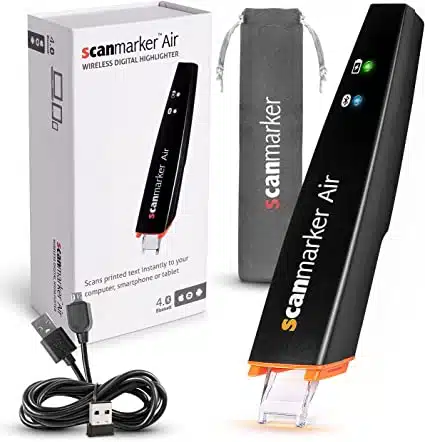
Numériser un papier avec un smartphone est devenu un geste courant pour gagner du temps lors d’une démarche administrative. L’appareil mobile permet d’obtenir un PDF lisible, de l’envoyer par messagerie et d’archiver le document sans revenir devant un ordinateur.
Les solutions intégrées d’iOS et d’Android cohabitent avec des applications spécialisées offrant OCR et export avancé, ce qui change la pratique quotidienne. Ces options pratiques conduisent naturellement à un ensemble de conseils et d’outils à garder sous la main
A retenir :
- Scanner automatique via Notes ou Fichiers iOS
- Numérisation basique disponible dans Google Drive
- Applications spécialisées pour OCR et annoter
- Soigner l’éclairage pour garantir la lisibilité
Scanner avec un iPhone : méthodes natives et qualité
Les points pratiques évoqués précédemment expliquent pourquoi l’iPhone reste une option fiable pour numériser rapidement. L’usage combiné des applications Notes et Fichiers produit des scans déjà correctement recadrés et optimisés pour la lecture.
Selon Apple Support, la fonction intégrée détecte automatiquement les bords et capture au meilleur instant pour éviter le flou. Ces scans peuvent être convertis en PDF, sauvegardés sur iCloud, ou partagés immédiatement par mail ou messagerie.
Application
OCR intégré
Export PDF
Synchronisation cloud
Notes (iOS)
Non natif, reconnaît texte pour copier
Oui
iCloud
Fichiers (iOS)
Non
Oui
iCloud, stockage local
Microsoft Office Lens
Oui
Oui
OneDrive
Adobe Scan
Oui
Oui
Adobe Cloud
Outils gratuits recommandés :
- Microsoft Office Lens
- Google Drive
- Notes et Fichiers d’Apple
Utiliser Notes pour un scan rapide et propre
Cette section montre comment Notes simplifie la capture et réduit les étapes manuelles lors d’un scan. Ouvrir Notes, créer une note, puis utiliser l’icône photo pour sélectionner « Scanner un document » suffit dans la plupart des cas.
Selon Apple Support, la capture automatique évite les flous de bougé et ajuste le cadre pour un rendu net. Vous pouvez ensuite modifier le scan, appliquer un filtre noir et blanc, puis enregistrer la note et partager le PDF.
« J’ai gagné du temps lors d’une demande administrative en numérisant ma carte d’identité depuis Notes »
Lucie N.
Quand passer en mode Manuel et pourquoi
Le mode Manuel s’impose pour des documents non standards ou des papiers fragiles mal pris en lumière. En choisissant la capture manuelle, vous contrôlez le cadrage et évitez les découpes automatiques inadaptées à certains formats.
Cette maîtrise aide surtout pour des pages contenant tableaux ou encarts graphiques, où la détection automatique peut tronquer des éléments importants. Ce point amène naturellement à comparer les applications tierces disponibles.
Applications tierces : comparaison des fonctionnalités avancées
En suivant l’usage natif, l’étape suivante consiste à tester des applications spécialisées pour OCR et export professionnel. Ces solutions offrent souvent des fonctions supplémentaires utiles pour la gestion des documents et pour convertir du texte en données éditables.
Selon Google Drive, son module de numérisation reste pratique et intégré pour les utilisateurs Android souhaitant éviter une application supplémentaire. En revanche, des apps comme Adobe Scan et Genius Scan offrent un traitement plus poussé des images.
Fonctionnalités comparées ci-dessous, utiles pour choisir selon vos besoins professionnels ou personnels. L’examen des options vous prépare à optimiser vos procédés quotidiens.
Critère
Adobe Scan
Genius Scan
CamScanner
iScanner
OCR
Oui
Oui
Oui
Oui
Export PDF multi-pages
Oui
Oui
Oui
Oui
Filtres et redressement
Avancé
Avancé
Avancé
Standard
Stockage cloud
Adobe Cloud
Dropbox/OneDrive
Cloud privé
iCloud/Local
Comparatif rapide complémentaires :
- Adobe Scan pour intégration Adobe Acrobat
- Genius Scan pour réglages détaillés
- CamScanner pour usage polyvalent
Cas pratique : convertir un contrat papier en texte modifiable
Pour transformer un contrat en document éditable, il est préférable d’utiliser une application avec OCR fiable et export Word. D’abord, photographiez la page avec bonne lumière, puis lancez l’OCR et corrigez le résultat manuellement si nécessaire.
Selon Microsoft, Office Lens excelle pour ce cas d’usage et propose un export direct vers Word, ce qui accélère la révision contractuelle. Cette démarche réduit les allers-retours et améliore la traçabilité des modifications.
« J’utilise Office Lens pour transformer en quelques minutes des réunions en notes éditables »
Pierre N.
Choisir selon la confidentialité et l’usage partagé
La gestion des données exige des choix éclairés entre solutions cloud et stockage local pour préserver la confidentialité. Préférer un stockage local ou un cloud d’entreprise est souvent recommandé pour des documents sensibles.
La question de la confidentialité prépare le lecteur à l’organisation pratique des scans sur Android, sujet traité dans la section suivante. Ce passage couvre les spécificités de Google Drive et d’autres options Android.
« Après un incident de fuite, j’ai déplacé tous mes scans vers un dossier chiffré sur mon cloud professionnel »
Anna N.
Numérisation sur Android et bonnes pratiques pour l’export
Le lien avec les sections précédentes montre l’importance de l’ergonomie pour numériser souvent et bien depuis Android. Google Drive offre une fonction native simple, tandis que des applications comme Evernote Scannable ou Notebloc proposent d’autres approches adaptées.
Selon Google Drive, l’accès via le bouton + permet de lancer rapidement la numérisation sans installer d’application supplémentaire. Pour des besoins avancés, Office Lens, Adobe Scan ou Scanbot restent d’excellents choix.
Étapes pratiques, tableau et exemples concrets aident à réduire les erreurs courantes lors de l’export, surtout quand il faut livrer un PDF conforme à une administration. Ces conseils préparent au partage sécurisé.
Procédure Android recommandée :
- Ouvrir Google Drive, appuyer sur +, choisir Numériser
- Autoriser l’accès à l’appareil photo lors du premier usage
- Cadrez, validez, appliquer un filtre si nécessaire
Exporter vers PDF, mail ou stockage d’entreprise
L’export doit respecter la destination finale du document et les règles de l’organisation. Pour un envoi par mail, compresser parfois le PDF peut faciliter la transmission aux services qui limitent la taille des pièces jointes.
Pour un archivage long terme, privilégiez un format PDF/A et un stockage chiffré sur un cloud contrôlé par votre entreprise. Cette stratégie assure compatibilité et pérennité du document numérisé.
Astuce lumière et perspectives : améliorer un scan en quelques gestes
Un éclairage homogène et une surface plane réduisent les artefacts et améliorent l’OCR de manière significative. Évitez les ombres portées, placez le document sur un fond contrasté et maintenez le téléphone immobile lors de la capture.
Cette pratique simple diminue les corrections manuelles après OCR, et facilite l’extraction fiable de texte, notamment pour des documents administratifs à valeur légale. Pensez à vérifier la lisibilité avant envoi.
« Un bon éclairage m’a permis d’extraire sans erreur le texte d’un formulaire manuscrit »
Marc N.
Source : Apple, « Scanner des documents sur iPhone ou iPad », Apple Support, 2024 ; Google, « Numériser un document avec Google Drive », Google Help, 2023 ; Microsoft, « Office Lens support », Microsoft Support, 2023.