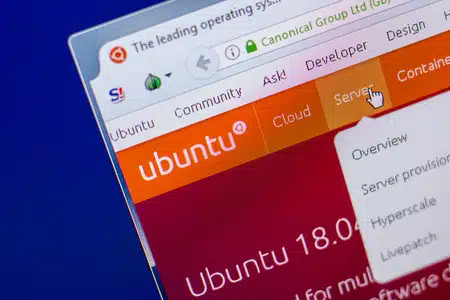
La convergence entre mobile et bureau rend désormais possible l’exécution d’un système Linux complet sur des appareils portables récents. Installer Ubuntu sur un appareil Android transforme un smartphone en station de travail portable pour des usages nomades et créatifs.
Que vous utilisiez un téléphone Samsung, un appareil OnePlus ou une tablette Lenovo, certaines démarches restent communes et reproductibles. Cette synthèse pratique présente les étapes et précautions essentielles à retenir :
A retenir :
- Matériel ARM64 recommandé, mémoire vive généreuse, stockage rapide
- Accès root variable selon méthode, vérification des privilèges requise
- Clients VNC ou affichage natif pour confort d’utilisation
- Sauvegarde préalable indispensable, risques d’instabilité selon matériel et kernel
Installer Ubuntu via Termux et proot-distro sur Android
Après la préparation matérielle recommandée, la voie Termux reste une option accessible sans recours systématique au root, adaptée à de nombreux modèles. Termux simule un environnement Linux et permet l’installation de proot-distro pour démarrer une image Ubuntu isolée et modifiable. Les étapes sont techniques mais reproductibles, et ce point prépare l’examen d’Anbox comme alternative conteneurisée.
Prérequis pour Termux et proot-distro
Ce paragraphe détaille les prérequis logiciels et matériels pour exécuter Termux et proot-distro sur Android. Installez Termux depuis F‑Droid, ajoutez les packages de base et vérifiez l’espace disque disponible pour l’image. Selon Android Developers, certaines versions imposent des limites de permission qui demandent des ajustements pour les distributions complètes.
Marque
Termux
Root
Remarques
Samsung
Bon
Parfois requis
One UI impose des ajustements
Google Pixel
Très bon
Souvent non requis
Support des outils ADB fiable
OnePlus
Bon
Variable
Community builds fréquents
Huawei
Variable
Souvent requis
Limitations suite aux firmwares propriétaires
ASUS
Bon
Parfois requis
Modèles tablettes favorables
Lenovo
Variable
Parfois requis
Tablettes plus adaptées
Prérequis logiciels :
- Termux installé depuis F‑Droid
- proot-distro configuré avec image Ubuntu
- Client VNC pour affichage distant
- Clavier et souris pour confort d’utilisation
Étapes d’installation et conseils pratiques
Ce passage décrit la procédure pas à pas, du téléchargement de l’image au lancement du bureau Ubuntu. Après l’installation de proot-distro, téléchargez l’image Ubuntu et créez l’utilisateur, puis installez le paquet ubuntu-desktop via sudo apt. Selon le projet Linux Deploy, l’usage d’un client VNC offre une meilleure ergonomie que l’affichage direct sur certains petits écrans.
« J’ai installé Ubuntu via Termux sur mon OnePlus et l’environnement est stable après ajustements réseau et packages »
Alex D.
« Sur une tablette ASUS, j’ai gagné en productivité en branchant clavier et souris lors de mes sessions Ubuntu »
Claire P.
Installer Ubuntu avec Anbox sur appareils Android ARM64
En liaison avec les méthodes chroot, Anbox propose une logique conteneurisée permettant d’exécuter des images complètes sur un noyau Android compatible. Anbox exige un appareil 64 bits et des modules spécifiques pour isoler les systèmes invités correctement. Ce focus sur Anbox prépare l’analyse comparée avec Linux Deploy et ses exigences différentes.
Prérequis et limites d’Anbox
Cette section précise les contraintes matérielles et logicielles associées à Anbox sur Android. Un processeur ARM64 et Android 8.0 ou supérieur améliorent la compatibilité, tandis que certains firmwares bloquent les modules requis. Selon le projet Anbox, la performance dépend fortement du support du noyau et des drivers GPU.
Options d’Anbox :
- Exécution conteneurisée sans partition dédiée
- Fenêtrage et redimensionnement pour interface
- Compatibilité GPU dépendante du noyau
- Accès limité aux services Google selon build
Étapes d’installation sur un appareil ARM64
Ce segment expose l’installation d’Anbox et le déploiement d’une image Ubuntu dans le conteneur. Après activation des modules requis, importez l’image Ubuntu via l’interface d’Anbox et configurez l’affichage pour plein écran si souhaité. Selon Canonical, l’expérience varie selon la couche graphique fournie par le constructeur, comme sur certains modèles Huawei.
« L’équipe a migré un prototype Ubuntu sur une tablette Samsung pour des tests terrain, avec résultats encourageants »
Marine L.
Linux Deploy et alternatives pour déployer Ubuntu sur Android
En continuité des approches précédentes, Linux Deploy propose une solution complète pour installer des distributions Linux sur Android, souvent utilisée sur appareils rootés. Linux Deploy automatise la création d’un environnement chroot et la configuration du serveur graphique VNC pour l’accès au bureau Ubuntu. L’examen de Linux Deploy conduit naturellement aux conseils opérationnels sur la sauvegarde et l’optimisation des performances.
Procédure pas à pas avec Linux Deploy
Ce paragraphe guide l’utilisateur dans la configuration de Linux Deploy pour Ubuntu. Installez BusyBox puis Linux Deploy, choisissez Ubuntu dans la liste des distributions et activez le mode GUI avec VNC comme sous‑système graphique. Selon la documentation Linux Deploy, la résolution doit être adaptée aux écrans de smartphone pour garder une interface utilisable.
Option
Avantage
Limite
Termux + proot-distro
Installation sans root
Performances dépendantes du proot
Anbox
Exécution conteneurisée
Compatibilité noyau variable
Linux Deploy
Processus automatisé
Souvent nécessite root
Dual‑boot alternatif
Expérience native
Complexité d’installation élevée
Pratiques recommandées :
- Sauvegarder l’intégralité des données avant toute manipulation
- Tester sur appareil secondaire lorsque possible
- Adapter la résolution VNC aux capacités de l’écran
- Consulter la documentation constructeur pour modules noyau
Conseils de performance et sauvegarde
Ce dernier point rassemble les astuces pour limiter les pertes et améliorer la fluidité d’Ubuntu sur Android. Prévoir des sauvegardes régulières et conserver un accès ADB facilite la restauration en cas de problème logiciel. Un dernier avis technique souligne que les gains pratiques dépendent du modèle, par exemple entre Google, Samsung et Huawei.
« Mon avis technique : l’usage reste expérimental sur certains Huawei du fait des firmwares propriétaires »
Paul N.
Source : Canonical, « Ubuntu on mobile », Canonical ; Android Developers, « Android documentation », developer.android.com ; Anbox Project, « Anbox », anbox.io.