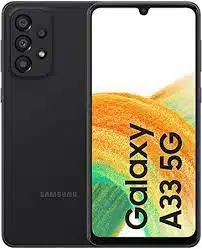
Activer les Appels Wi‑Fi sur un téléphone Samsung restaure souvent une réception stable en intérieur et facilite la continuité d’appel. La procédure repose sur des options intégrées au système Android et sur l’accord de l’opérateur mobile pour autoriser la VoWiFi.
Ce guide détaille les étapes pratiques, les vérifications à effectuer et les alternatives en déplacement international afin d’éviter les frais imprévus. La dernière partie propose des solutions de dépannage pour améliorer la qualité vocale et limiter la consommation de données.
A retenir :
- Activation intégrée sans application tierce
- Compatibilité majoritaire sur smartphones récents
- Utilisation dépendante de l’opérateur mobile
- Risque de consommation data hors réseau Wi‑Fi
Activer les Appels Wi‑Fi sur un Samsung
Pour appliquer ces priorités, commencez par localiser l’option dédiée dans l’application Téléphone du Samsung concerné. L’accès varie selon la version d’Android et la surcouche du constructeur, mais la logique reste similaire pour tous les modèles récents.
Repérer la fonction Appels Wi‑Fi
Ce point explique précisément où chercher l’option sur un appareil Samsung et pourquoi elle peut manquer si l’opérateur ne la propose pas. L’option se trouve généralement dans l’application Téléphone, via Paramètres, puis Appels Wi‑Fi ou Réseaux et Internet selon la version.
Selon Les Numériques, l’emplacement varie surtout entre interfaces constructeur et Android Stock, mais l’option reste accessible en quelques taps. Selon Orange, certaines offres intègrent également l’envoi de SMS via Wi‑Fi lorsque la fonctionnalité est activée.
Étapes d’activation :
- Ouvrir l’application Téléphone, puis Plus d’options
- Sélectionner Paramètres, puis Appels Wi‑Fi
- Activer l’interrupteur pour la SIM souhaitée
- Vérifier l’apparition de l’indicateur Wi‑Fi à l’écran
Constructeur
Compatibilité VoWiFi
Remarque
Samsung
Oui, modèles récents
Activation depuis l’appli Téléphone
Google
Oui, Pixel et variants
Options visibles dans Réseau et Internet
Apple
Oui, iPhone récents
Paramètres → Données cellulaires → Appels Wi‑Fi
Huawei
Variable
Restrictions possibles selon l’opérateur
Vérifications opérateur :
- Confirmer la prise en charge via le service client
- Vérifier l’absence de restrictions à l’étranger
- Consulter l’espace client pour l’option activée
« J’ai activé les appels Wi‑Fi sur mon Galaxy A52 et la qualité d’appel à la maison s’est nettement améliorée. »
Julien D.
Ces vérifications permettent d’éviter de chercher une option qui n’existe pas chez certains opérateurs, ou qui n’est pas compatible avec une SIM spécifique. Le point suivant compare les procédures entre Android et iPhone pour clarifier les étapes.
Différences entre Android et iPhone pour les Appels Wi‑Fi
En partant des réglages généraux, le parcours pour activer la fonctionnalité diverge légèrement entre Android et iOS en raison des chemins de menu distincts. Comprendre ces différences évite des manipulations inutiles et sécurise l’activation sur la bonne SIM.
Procédure sur Android
Cette sous‑partie détaille la marche à suivre sur un smartphone Android comme les modèles Samsung, Xiaomi ou OnePlus. Les interfaces diffèrent, mais l’accès se fait presque toujours via Paramètres → Réseau et Internet → Appels et SMS ou directement depuis l’application Téléphone.
Paramètres Android :
- Ouvrir Paramètres puis Réseau et Internet
- Entrer dans Appels et SMS ou Appels Wi‑Fi
- Activer l’option pour la ligne désirée
« Sur mon Pixel 9 Pro, l’activation a pris moins d’une minute et les appels passent par ma box. »
Amélie L.
Procédure sur iPhone
Sur iPhone, Apple place la bascule dans Réglages puis Données cellulaires, sous Appels Wi‑Fi, avec la possibilité de choisir la ligne pour les iPhone à double SIM. L’option est clairement libellée et facile à activer.
Conseils d’usage :
- Privilégier votre box fixe pour la moindre consommation énergétique
- Désactiver la fonction en roaming si l’opérateur facture
- Tester la qualité avant d’appeler des numéros professionnels
Critère
Android
iPhone
Ménage des paramètres
Accès via Réseau et Internet
Accès via Données cellulaires
Choix de la SIM
Généralement disponible
Disponible sur iPhone double SIM
Affichage indicateur
Icône Wi‑Fi près du statut appel
Indicateur Appels Wi‑Fi en haut de l’écran
Usage à l’étranger
Dépend de l’opérateur
Dépend de l’opérateur
« Selon Free, l’activation à l’étranger est possible pour certains forfaits, mais il faut vérifier avant de partir. »
Prénom N.
Les différences présentées ici facilitent le choix selon l’écosystème, que ce soit avec des Android de marques comme Xiaomi, OnePlus ou des iPhone d’Apple. Le paragraphe suivant aborde le dépannage pour améliorer la stabilité des appels.
Résoudre les problèmes courants et optimiser la qualité
Après avoir activé la fonction, certains scénarios peuvent nécessiter un ajustement rapide pour restaurer la qualité vocale ou la connectivité Wi‑Fi. Les pannes fréquentes incluent une bascule inopinée vers le réseau cellulaire et une consommation data élevée sur le forfait mobile.
Cas fréquents et corrections rapides
Cette sous‑partie énumère les pannes que rencontrent souvent les utilisateurs et propose des remèdes simples à appliquer en quelques étapes. Des exemples concrets aident à cibler la cause sans perdre de temps sur des diagnostics complexes.
Actions rapides :
Redémarrer le téléphone, vérifier le réseau Wi‑Fi, puis tester un appel pour confirmer l’amélioration. Vérifier ensuite les paramètres APN si la bascule ne s’effectue toujours pas correctement.
- Redémarrage complet de l’appareil
- Vérification du routeur et de la qualité Wi‑Fi
- Mise à jour du système et de l’opérateur
« Mon opérateur a réinitialisé la configuration réseau et l’option a fonctionné immédiatement. »
Marc P.
Bonnes pratiques pour économiser la data
Pour limiter la consommation, il est préférable d’utiliser systématiquement une box fixe quand elle est disponible, ou un réseau Wi‑Fi de confiance, afin de protéger l’enveloppe data. Ces gestes simples prolongent l’autonomie et réduisent les risques de hors‑forfait.
Astuce consommation :
- Forcer le Wi‑Fi prioritaire dans les paramètres lorsque disponible
- Surveiller la consommation via l’Espace client de l’opérateur
- Désactiver la VoWiFi lors de déplacements internationaux
Selon Orange, privilégier le Wi‑Fi fixe réduit l’empreinte énergétique et améliore la qualité d’appel par rapport au réseau mobile. Selon Les Numériques, la VoWiFi consomme moins d’énergie quand la box est stable et moderne.
« En voyage, j’utilise plutôt WhatsApp ou Skype quand mon opérateur refuse la VoWiFi à l’étranger. »
Claire M.