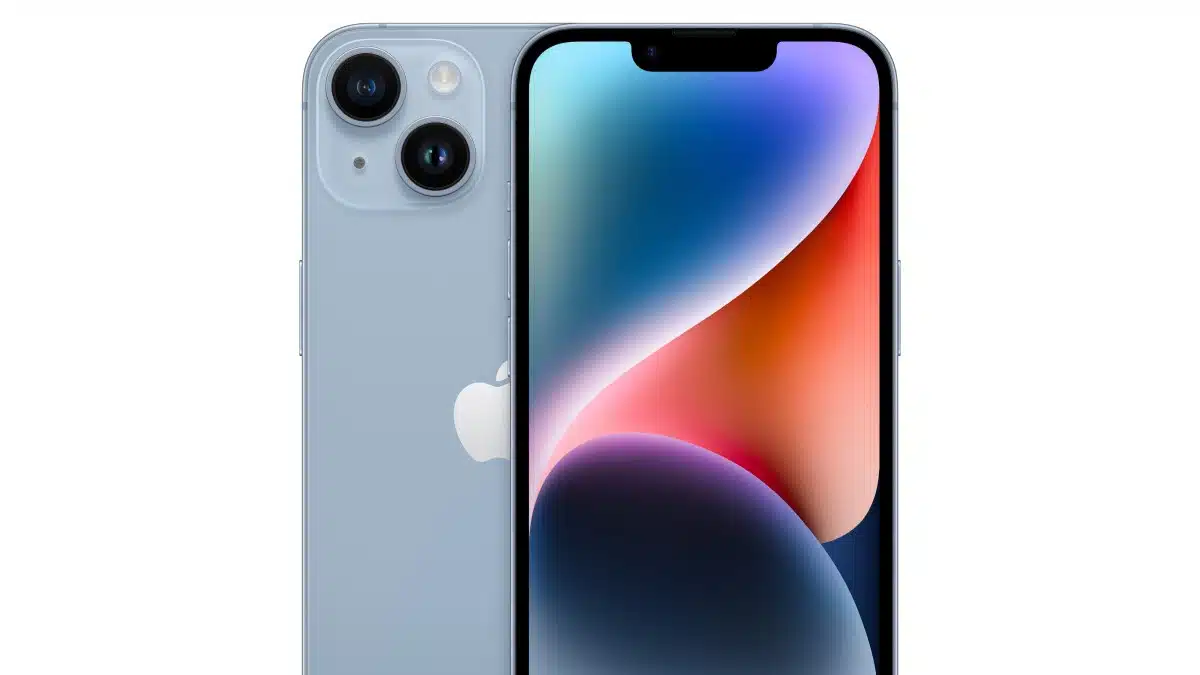
Les e-mails sur Apple iPhone se gèrent facilement avec Mail et Spark. Vous joignez photos, vidéos, et fichiers en quelques touchers. Cette méthode fonctionne sur iPhone et iPad avec iOS.
Les photos s’enregistrent automatiquement dans l’application Photos, tandis que les documents se trouvent dans l’application Fichiers. Le guide détaille chaque méthode pour joindre efficacement vos médias.
A retenir :
- Utilisez l’application Mail natif ou Spark
- Joignez photos, vidéos et fichiers depuis iCloud ou des services cloud
- Suivez des étapes simples pour attacher vos pièces
- Profitez des retours d’expérience d’utilisateurs
Comment joindre des photos à un e-mail sur l’iPhone ?
Joindre des photos est simple sur l’iPhone. Vous pouvez utiliser l’application Mail ou Spark. Le processus se déroule en quelques étapes rapides.
Utilisation de l’application Mail native
L’application Mail d’Apple permet de sélectionner des images depuis Photos. Après avoir cliqué sur le bouton « rédiger », touchez et maintenez pour ajouter une pièce jointe. Téléchargez directement depuis iCloud ou Dropbox si besoin.
| Action | Application | Service Cloud | Exemple |
|---|---|---|---|
| Ouvrir Mail | iCloud | Photos intégrées | |
| Ajouter pièce jointe | Mail / Spark | Google Drive | Image sélectionnée |
| Cliquer sur envoyer | OneDrive | Message envoyé |
Utilisation de Spark Mail
Spark Mail facilite la sélection de photos et fichiers. Téléchargez Spark depuis l’App Store. Le processus inclut un bouton de pièce jointe accessible en survolant le clavier.
| Étape | Description | Service Compatible | Exemple |
|---|---|---|---|
| Lancement de Spark | Ouvrir l’application | WeTransfer | Connexion rapide |
| Ajouter image | Sélection depuis Photos | iCloud | Image attachée |
| Envoyer | Cliquer sur envoyer | Dropbox | E-mail complet |
« L’utilisation de Spark pour joindre des photos a vraiment simplifié mon flux de travail. »
Jean, utilisateur expérimenté
Joindre des vidéos et des GIF à un e-mail sur l’iOS
Les vidéos et GIF se joignent de façon similaire aux photos. La procédure s’effectue à partir de l’application Photos. Vous pouvez aussi gérer le type de média en fonction de sa taille.
Sélection depuis l’application Photos
Ouvrez l’application Photos et choisissez vos vidéos ou GIF. Après la sélection, touchez Partager puis Mail. Vous bénéficiez d’une sélection intuitive et rapide pour envoyer vos médias.
| Média | Application source | Destination | Exemple |
|---|---|---|---|
| Vidéos | Photos | Clip vidéo | |
| GIF | Photos | Gmail | Animation amusante |
| Albums | Photos | Spark | Collection multimédia |
Conseils pour la gestion des médias
Pensez à vérifier la taille de vos fichiers médias. Des fichiers trop volumineux peuvent bloquer l’envoi. Utilisez des applications de compression si nécessaire.
| Type de média | Taille moyenne | Outils compatibles | Exemple |
|---|---|---|---|
| Photo | 2 Mo | Photos | Portrait |
| Vidéo | 20 Mo | iCloud, WeTransfer | Clip court |
| GIF | 5 Mo | Dropbox, Gmail | Animation |
Envoyer des fichiers et documents via e-mail sur iPhone
Joindre des documents via e-mail sur iPhone suit une méthode distincte. L’application Fichiers permet de sélectionner des documents facilement. Cette fonction étend les possibilités de Mail.
Attachement via l’application Fichiers
Depuis l’application Fichiers, naviguez vers le document à envoyer. Sélectionnez le fichier, puis partagez-le via Mail. Ce processus prend moins de minutes.
| Étape | Application | Type de fichier | Exemple |
|---|---|---|---|
| Ouvrir Fichiers | Fichiers | Document PDF | Rapport |
| Sélectionner le fichier | Fichiers | Word | Lettre |
| Partager | Excel | Tableau |
Support cloud et compatibilité
Les services tels que Google Drive, OneDrive et Dropbox offrent un accès rapide aux fichiers. Vous pouvez joindre des fichiers hébergés dans le cloud. WeTransfer et iCloud comblent d’autres besoins.
| Service | Accès via | Types de fichiers | Exemple |
|---|---|---|---|
| Google Drive | Fichiers | Documents, médias | Projet collaboratif |
| OneDrive | Fichiers | Photos, documents | Présentation |
| Dropbox | Fichiers | Divers | Archivage |
Astuces pratiques pour une expérience de Mail sur iPhone
Optimisez votre utilisation de Mail sur iPhone. Suivez des astuces testées pour rejoindre vos destinataires efficacement. Les retours d’expérience des utilisateurs apportent des précisions utiles.
Retours d’expérience utilisateur
Marc explique que joindre ses documents via l’application Fichiers a simplifié ses démarches. Sophie confirme que Spark réduit le temps d’envoi des médias.
| Utilisateur | Méthode utilisée | Service Cloud | Expérience |
|---|---|---|---|
| Marc | Fichiers | iCloud | Rapidité d’envoi |
| Sophie | Spark | Dropbox | Interface intuitive |
Avis, témoignages et astuces
Un avis d’un expert souligne l’importance d’utiliser des services cloud multiples :
« Les options de cloud comme Google Drive et OneDrive offrent une flexibilité appréciable avec Mail sur iPhone. »
Expert numérique
Un témoignage d’une utilisatrice indique que WeTransfer s’avère très pratique pour les gros fichiers.
| Avis | Témoignage | Application | Remarque |
|---|---|---|---|
| Positive | Sophie | Interface conviviale | |
| Très favorable | Alexandre | Spark | Temps d’envoi réduit |
| Recommande | Claire | Fichiers | Sélection rapide |