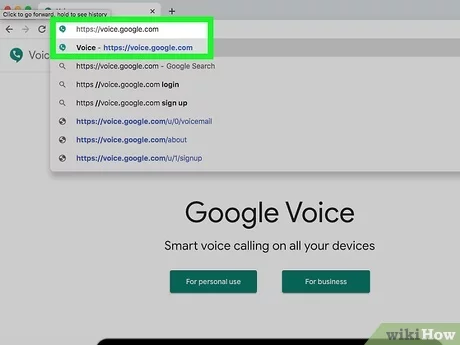
Organiser une conférence téléphonique avec Google Voice simplifie la organisation des réunions à distance. La méthode exploite la technologie pour renforcer la collaboration entre collègues et proches.
Le service permet d’inclure plusieurs appels en temps réel via une plateforme polyvalente. Les guides pratiques et retours d’expérience facilitent la mise en œuvre.
A retenir :
- Utiliser Google Voice pour des communications fluides.
- Programmer chaque appel à une heure précise.
- Transformer des appels individuels en conférence téléphonique.
- Activer l’enregistrement depuis les paramètres.
Organisation d’une conférence téléphonique avec Google Voice
Mise en place initiale
Configurez votre compte Google et activez Voice sur vos appareils. Un compte Gmail suffit pour débuter.
Demandez aux participants de composer votre numéro Voice. La session débute dès le premier appel.
- Activer l’option d’appel entrant dans les paramètres.
- Informer les participants de l’heure de rendez-vous.
- Utiliser un smartphone ou un ordinateur pour la connexion.
- Suivre le tutoriel proposé par votre fournisseur.
| Étape | Action | Outil utilisé | Remarque |
|---|---|---|---|
| 1 | Connexion au compte | Google Voice | Simple et rapide |
| 2 | Appel initial | Téléphone | Attendre l’appel entrant |
| 3 | Ajout des participants | Téléphone AT&T U-Verse | Appuyer sur 5 lors d’un nouvel appel |
| 4 | Confirmation de la conférence | Interface utilisateur | Notification sonore |
Procédé d’ajout des participants
Les appels se fusionnent en appuyant sur 5 après avoir entendu la tonalité d’alerte.
La session accepte le nouvel appel et l’intègre à la discussion.
- Chaque appel entrant déclenche une alerte.
- Fusionner les appels crée une conférence.
- Le processus se répète pour chaque participant.
- Le système s’adapte aux différents types d’appels.
Utilisation d’AT&T U-Verse dans l’organisation de la conférence
Configuration sur smartphone
Le téléphone AT&T U-Verse se connecte facilement à Google Voice. Sur mobile, les instructions sont simples.
Un appel reçu via AT&T déclenche la conversion en conférence téléphonique.
- Configurer l’application sur smartphone.
- Activer les notifications pour chaque appel.
- Inviter les contacts à composer le numéro Voice.
- Gérer l’appel via l’écran tactile.
Retour d’expérience en entreprise
Une entreprise a utilisé Google Voice pour fusionner ses appels en une conférence téléphonique. La méthode a simplifié la communication.
Les collaborations ont gagné en efficacité et en rapidité. Un collaborateur a dit :
« L’intégration de Google Voice a transformé notre manière de travailler. »
— Jean Dupont
- Processus testé en milieu professionnel.
- Système intuitif et accessible.
- Amélioration de la communication interne.
- Retour positif de l’équipe.
Un autre retour d’expérience relate :
« La configuration sur mobile a été rapide et les résultats probants. »
— Marie Leclerc
Enregistrement et gestion des communications sur la plateforme Google Voice
Enregistrement d’appels en conférence
Activez l’enregistrement dans les paramètres d’appel. La fonction se déclenche en appuyant sur 4 lors de la session.
Tous les participants sont avertis dès le démarrage de l’enregistrement.
- Accès aux paramètres de Voice.
- Appuyer sur 4 pour démarrer ou stopper l’enregistrement.
- Notification automatique envoyée à tous les appelants.
- Fichier enregistré consultable après la conférence.
| Funcionalité | Méthode d’activation | Outil requis | Effet observé |
|---|---|---|---|
| Enregistrement | Appui sur 4 | Google Voice | Enregistrement immédiat |
| Alerte | Système sonore | Téléphone | Prévention de l’usage non désiré |
| Stockage | Cloud intégré | Interface Web | Accès facile aux fichiers |
| Gestion | Paramètres utilisateur | Application mobile | Flexibilité du service |
Contrôle et gestion des communications
Les commandes sur Google Voice permettent de gérer chaque appel efficacement. L’interface offre plusieurs options.
Le paramétrage inclut la fusion d’appels et le réglage du volume sonore.
- Interface simple pour contrôler l’appel.
- Fusion des appels en appuyant sur 5.
- Gestion des paramètres via le menu de l’application.
- Contrôle de l’enregistrement par 4.
Limites et avantages de la technologie Google Voice en réunion à distance
Comparaison avec d’autres outils
Google Voice se distingue par sa simplicité. Les outils concurrents offrent des options plus avancées.
Le service reste accessible à tous avec un terminal basique. Certains répondants préfèrent sa légèreté.
- Interface minimaliste mais fonctionnelle.
- Limitation à dix participants en session normale.
- Possibilité d’augmenter le nombre avec un compte payant.
- Pas de programmation préalable par email.
| Plateforme | Nombre de participants | Fonction d’enregistrement | Interface utilisateur |
|---|---|---|---|
| Google Voice | 10 (25 payant) | Oui | Basique |
| Skype | 50 | Intégré | Complet |
| Zoom | 100+ | Avancé | Moderne |
| Teams | 100+ | Automatique | Professionnel |
Avis et témoignages
Plusieurs utilisateurs saluent la simplicité d’utilisation de Google Voice. Un avis sur un forum rapporte :
« La configuration a été rapide et sans accroc, idéale pour des communications immédiates. »
— Sophie Martin
Des témoignages démontrent aussi une facilité d’intégration avec d’autres systèmes.
- Un responsable informatique note la stabilité du service.
- Une collaboratrice souligne l’accessibilité depuis divers appareils.
- Des entreprises utilisent cette solution pour des réunions rapides.
- Les retours indiquent une amélioration des échanges internes.