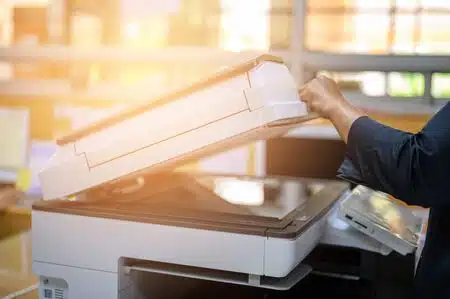
La numérisation est devenue un réflexe quotidien pour partager et archiver des documents rapidement et proprement. Savoir repérer le bouton pour scanner évite des manipulations longues et des erreurs courantes.
Ce guide cible les situations fréquentes selon le type d’appareil et le logiciel utilisé, pour gagner du temps à l’appui d’exemples concrets. Les points essentiels suivants facilitent l’action immédiate et orientent vers les réglages logiciels.
A retenir :
- Bouton Scan sur panneau de commandes multifonctions
- Application mobile dédiée pour numérisation rapide
- Logiciels constructeurs pour formats et résolution optimisés
- Vérifier branchement et drivers avant toute manipulation
Bouton physique Scan sur imprimante multifonction
Après ces points essentiels, repérer le bouton physique devient la première étape logique pour lancer une numérisation. Le bouton porte souvent l’inscription « Scan » ou une icône de document, facilement repérable sur le panneau de commande.
Marque
Emplacement du bouton
Libellé fréquent
Remarque
HP
Panneau avant, près de l’écran
Scan / Numériser
Souvent lié à l’application HP Smart
Canon
Panneau tactile central
Scan / Photo
Accès via IJ Scan Utility possible
Epson
Panneau latéral ou écran
Scan
Paramètres via Epson Scan ou iPrint
Brother
Zone boutons près du chargeur
Scan to File
Compatible TWAIN/WIA selon modèle
Fujitsu
Sur scanners dédiés ou multifonctions
Scan
Logiciel PaperStream pour scanners professionnels
Repérer visuellement le bouton évite d’ouvrir des menus complexes et d’installer des logiciels inutiles. Une fois le bouton visible, le périphérique peut souvent lancer la numérisation en un seul appui.
Raccourcis matériel :
- Bouton dédié Scan sur panneau frontal
- Touche Numériser vers USB ou PC
- Raccourci vers adresse e‑mail préconfigurée
- Touches de profil utilisateur mémorisées
Localisation sur le panneau avant et icônes
Ce point détaille l’apparence du bouton sur le panneau avant des multifonctions, utile pour les débutants. Sur la majorité des modèles, l’icône reprend un document stylisé parfois accompagné du mot « Scan » ou « Numériser ».
Sur certains modèles, le bouton physique déclenche un menu avec des profils enregistrés et des destinations réseau. Cette fonctionnalité accélère l’envoi vers une adresse e‑mail ou un dossier réseau déjà configuré.
Exemple pratique en entreprise avec ADF
Ce cas montre l’usage du chargeur automatique de documents pour des lots à numériser rapidement et sans intervention manuelle. L’ADF combine vitesse et confort, mais demande un alignement correct des pages pour éviter les erreurs de détection.
« J’ai trouvé le bouton Scan derrière un menu, puis j’ai programmé un profil vers mon dossier partagé, gain de temps assuré »
Alex P.
Bouton virtuel et logiciels de numérisation Windows et mobile
Après avoir repéré le bouton physique, explorer les commandes logicielles complète l’ensemble des options disponibles pour numériser. Les constructeurs proposent des applications dédiées pour Windows, macOS et mobile, qui simplifient la configuration des formats et destinations.
Selon HP Support, l’application HP Smart facilite la numérisation directe vers PDF et cloud, avec des profils préconfigurés. Selon Canon Support, IJ Scan Utility propose des préréglages pour photo et document, avec correction automatique d’image.
Paramètres recommandés :
- Choisir PDF pour documents multi‑pages
- Utiliser JPEG pour photos couleur
- Définir résolution 300 dpi pour lisibilité
- Activer OCR si recherché pour texte éditable
Numériser depuis Windows avec logiciel constructeur
Ce point explique l’ouverture du logiciel constructeur et la sélection du bouton virtuel correspondant à la numérisation. Les applications HP, Canon, Epson et Brother affichent un bouton clair pour lancer la numérisation vers fichier ou e‑mail.
Selon Epson Support, l’application Epson Scan offre plusieurs modes pour photo ou document et une prévisualisation avant enregistrement. Ces outils réduisent les erreurs et permettent d’ajuster la qualité avant de sauvegarder.
Compatibilités logicielles :
- HP Smart pour Windows, iOS et Android
- Canon PRINT pour imprimantes Canon
- Epson iPrint pour imprimantes et mobiles
- Brother iPrint&Scan pour multifonctions Brother
Cette liste guide le choix d’une application selon la marque et l’appareil, afin de limiter les incompatibilités. L’utilisation d’une application constructeur garantit souvent la meilleure intégration avec le bouton virtuel proposé.
Numériser depuis smartphone et applications mobiles
Ce point décrit l’utilisation d’applications mobiles pour transformer un smartphone en scanner portable avec reconnaissance automatique des bords. Les applications proposent des modes capture, correction d’éclairage et export en PDF ou image.
La numérisation mobile est particulièrement utile hors bureau et pour saisir rapidement des documents à partager. Selon Canon Support, l’application mobile permet parfois de déclencher la numérisation à distance sur l’imprimante connectée.
Dépannage et bonnes pratiques pour le bouton Scan
Après avoir exploré les options matérielles et logicielles, résoudre les pannes les plus fréquentes devient prioritaire pour maintenir la productivité. Les problèmes habituels incluent l’absence d’icône, drivers manquants ou connexions réseau défaillantes.
Selon HP Support, vérifier les drivers et la connexion réseau résout souvent les cas d’impossibilité de numériser malgré le fonctionnement de l’impression. Si le problème persiste, un redémarrage de l’imprimante et de l’ordinateur règle fréquemment la situation.
Problèmes fréquents :
Vérifier connexe :
- Drivers absents ou obsolètes
- Scanner non détecté via USB ou réseau
- Profil de numérisation non configuré
- ADF mal aligné ou bourrage papier
Problèmes fréquents et solutions rapides
Ce point liste les vérifications immédiates avant une prise en charge technique, utiles pour tout utilisateur pressé. Débrancher et rebrancher les câbles, réinstaller les pilotes et mettre à jour le logiciel sont les étapes initiales recommandées.
Si l’imprimante imprime mais ne numérise pas, contrôler l’installation du pilote de numérisation et la présence du service TWAIN ou WIA peut identifier la cause. Contacter le support constructeur reste la solution si ces étapes échouent.
« Mon imprimante imprimait parfaitement, mais le scanner restait muet jusqu’à la réinstallation des pilotes fournis par le fabricant »
Sophie L.
Astuces d’optimisation et profils de numérisation
Ce point propose des réglages pour fiabiliser la qualité et réduire les manipulations répétitives au quotidien. Enregistrer des profils pour PDF, couleur et OCR permet de lancer la numérisation en un seul appui, via bouton physique ou logiciel.
Paramètres utiles incluent la résolution 300 dpi pour textes et la correction automatique pour photos, tout en privilégiant le format PDF pour les documents multi‑pages. Ces pratiques conviennent aux environnements exigeants comme bureaux et administrations.
« Programmer un profil vers mon dossier cloud a simplifié l’archivage quotidien »,
Marc T.
« Je recommande de vérifier l’application constructeur avant de changer de matériel, souvent la solution est logicielle »
Clara M.
« Avis : privilégier les imprimantes supportant TWAIN et WIA pour compatibilités améliorées »
Lucas P.
Source : HP, « Scan documents and photos », HP Support ; Canon, « How to scan », Canon Support ; Epson, « Scanning basics », Epson Support.