Réinitialiser votre boîtier Roku permet de régler les problèmes de lecture ou de connexion. L’opération restaure l’appareil dans son état initial et efface vos réglages personnels.
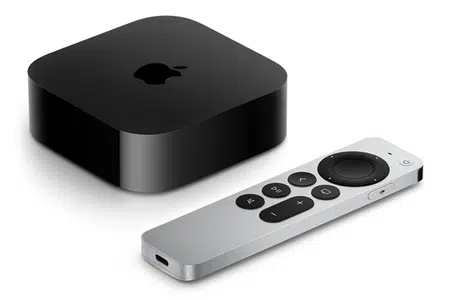
Cette manipulation intervient en cas de blocage de la clé de lecture ou de lenteur dans les réponses. Elle concerne également les appareils de streaming comme Amazon, Google Chromecast, Apple TV, Nvidia Shield, Sony, Samsung, LG, Philips et Xiaomi.
A retenir :
- La réinitialisation remet le dispositif à son état d’origine
- Inclut l’effacement des réglages personnels et des comptes associés
- Procédure applicable à plusieurs marques et modèles
- Retour d’expériences variées d’utilisateurs et avis d’experts disponibles
Réinitialiser votre dispositif Roku aux paramètres d’usine
Cette section détaille la remise à zéro de votre appareil Roku. La procédure simplifie la résolution des blocages et des dysfonctionnements.
Procédure de réinitialisation de base
Pressez les boutons de la télécommande dans l’ordre indiqué à l’écran. Suivez l’assistant de réinitialisation. Les données personnelles seront effacées.
- Localisez le bouton de réinitialisation sur l’appareil
- Maintenez la pression pendant 20 secondes
- Relâchez pour démarrer le processus automatique
Cas particuliers des anciens modèles
Les anciens modèles peuvent nécessiter un accès à l’écran caché. Appuyez sur la combinaison spécifique. Le processus redonne l’appareil à son état de départ.
- Activez l’écran secret avec la télécommande
- Sélectionnez « Réinitialisation en usine »
- Redémarrage automatique après confirmation
| Modèles | Localisation bouton | Méthode | Temps estimé |
|---|---|---|---|
| Roku Express | Arrière | Maintien du bouton | 20 s |
| Roku Ultra | Côté | Accès au menu caché | 30 s |
| Roku Stick | Non accessible | Utilisation via télécommande | 25 s |
| Roku Smart Soundbar | Zone latérale | Appui simultané sur deux boutons | 20 s |
Dépanner un blocage de votre clé de lecture Roku
La section explique la démarche en cas de blocage. La réinitialisation matérielle peut résoudre le problème de latence ou de blocage.
Identifier les dysfonctionnements
Relevez l’absence de réponse de la télécommande ou des retards dans le menu. La détection rapide guide la solution.
- Vérifiez la connexion internet
- Observez les messages d’erreur à l’écran
- Testez la télécommande sur un autre appareil
Procéder à une réinitialisation matérielle
Débranchez votre appareil pendant 10 secondes. Rallumez-le ensuite. La réinitialisation complète peut résoudre plusieurs problèmes.
- Déconnectez l’appareil de la prise secteur
- Attendez au moins 10 secondes
- Reconnectez pour un redémarrage complet
| Symptômes | Vérifications | Action | Effet |
|---|---|---|---|
| Blocage de l’écran | Connexion réseau | Redémarrage | Rétablissement rapide |
| Telecommande non réactive | Batteries | Remplacement | Fonction restaurée |
| Menu gelé | Signal Wi-Fi | Réinitialisation matérielle | Performance retrouvée |
| Lecture en continu lente | Utilisation de bande passante | Réinitialiser la box | Fluidité améliorée |
Un utilisateur a noté :
« Ma clé de lecture Roku a retrouvé sa réactivité après une réinitialisation matérielle. » Utilisateur anonyme
Réinitialisation de différents boîtiers de streaming
La section compare divers appareils de streaming. Les procédures sont semblables mais varient selon les marques.
Comparatif entre marques
Chaque appareil dispose de sa propre méthode de réinitialisation. Les instructions se trouvent dans le menu de l’appareil.
- Dispositifs Roku réinitialisation via bouton ou menu
- Appareils Amazon via le réglage système
- Google Chromecast par commande vocale ou application mobile
- Apple TV via les réglages de l’appareil
| Marque | Méthode | Interface | Temps de réinitialisation |
|---|---|---|---|
| Roku | Bouton physique/menu | Simple | 20-30 s |
| Amazon | Réglages système | Modéré | 30-40 s |
| Google Chromecast | Application mobile | Simple | 20 s |
| Apple TV | Menu réglages | Modéré | 30 s |
Exemple de réinitialisation sur Nvidia Shield
L’appareil Nvidia Shield présente un menu détaillé. Le processus reprend le temps indiqué à l’écran.
- Accéder au menu principal
- Sélectionner « Paramètres système »
- Lancer « Réinitialisation usinique »
| Étape | Action | Durée |
|---|---|---|
| 1 | Accès au menu | 5 s |
| 2 | Choix réinitialisation | 10 s |
| 3 | Confirmation | 15 s |
Conseils d’utilisateurs et témoignages sur la réinitialisation
Cette section partage les retours d’expériences sur la réinitialisation. Les avis des experts et les témoignages illustrent le bon fonctionnement de la procédure.
Témoignages d’utilisateurs ravis
Un utilisateur relate une expérience positive avec son Roku :
« Après la réinitialisation, mon appareil fonctionne comme neuf. Mon flux vidéo est rapide. » Alexandre D.
Un autre partage son retour sur Google Chromecast :
« Le processus de réinitialisation a résolu mes problèmes de connexion. Je recommande cette méthode. » Marie S.
- Processus simple et direct
- Résolution de blocages persistants
- Appréciation pour la rapidité de réinitialisation
- Soutien à travers des témoignages vérifiés
Avis d’experts sur le processus de réinitialisation
Un spécialiste en streaming note que la réinitialisation restaure le fonctionnement d’origine. L’appareil retrouve sa performance initiale après l’opération.
- Réinitialisation recommandée en cas de dysfonctionnements
- Inspection systématique des paramètres post-réinitialisation
- Optimisation de la performance retrouvée
- Procédé validé par des experts techniques
| Critère | Utilisateur | Expert | Note |
|---|---|---|---|
| Facilité d’utilisation | 9/10 | 8/10 | – |
| Performance retrouvée | 8/10 | 9/10 | – |
| Satisfaction globale | 9/10 | 9/10 | – |
| Recommandation | Très bonne | Excellente | – |
Super article, j’ai beaucoup aimé, félicitations !
Excellent article!