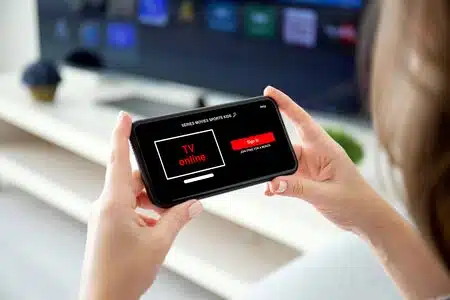
Connecter un portable à la télévision sans fil est devenu courant en 2025 et simplifie le partage multimédia. Ce texte présente les options principales, les appareils et les précautions pour réussir une diffusion stable.
Avant toute manipulation, identifiez le type de téléviseur et le système d’exploitation du mobile pour choisir la méthode adaptée. Les compatibilités déterminent les méthodes possibles et les choix d’appareils qui suivent.
A retenir :
- Diffusion sans fil via Google Chromecast et appareils compatibles
- Mise en miroir AirPlay pour appareils iOS et téléviseurs compatibles
- Alternatives Miracast et DLNA pour Android et téléviseurs variés
- Connexions filaires USB‑C/Lightning vers HDMI pour qualité maximale
Comment caster son portable sur la télévision sans fil (protocoles et usages)
Après ces éléments clés, examinons les protocoles sans fil courants pour caster depuis un smartphone vers une télévision. Ces normes définissent la compatibilité entre téléphones et téléviseurs, et orientent les choix d’appareils.
Comparaison des protocoles : Google Cast, AirPlay, Miracast, DLNA
Ici, je compare les principaux protocoles utilisés pour la diffusion sans fil et leurs usages fréquents. Selon Google, le protocole Google Chromecast offre une intégration forte avec les applications Android et Google TV. Selon Apple, AirPlay privilégie la compatibilité avec iPhone et iPad récents, souvent intégrée aux Smart TV.
Protocole
Compatibilité
Avantage
Limite
Google Cast
Android, Chrome, Smart TV
Intégration app fluide
Dépendance aux apps compatibles
AirPlay 2
iOS, Apple TV, Smart TV
Qualité et latence faible
Optimisé pour l’écosystème Apple
Miracast
Nombreux appareils Android, Windows
Mise en miroir directe
Variabilité des implémentations
DLNA
TVs, NAS, mobiles
Partage de fichiers multimédias
Pas de mise en miroir temps réel
Comparatif des protocoles :
- Google Cast pour applications et vidéos en streaming
- AirPlay pour intégration iOS et partage facilité
- Miracast pour duplication d’écran sans cloud
- DLNA pour lecture de fichiers locaux sans miroir
Diffusion depuis les applications : YouTube, Netflix, Disney+
Ce H3 détaille la diffusion depuis les applications natives vers le téléviseur et la simplicité d’usage qu’elle apporte. Selon Google, l’icône de diffusion intégrée permet d’envoyer une vidéo au téléviseur tout en conservant la télécommande sur le mobile.
De nombreuses plateformes comme YouTube ou Netflix proposent un envoi natif vers Chromecast, Apple TV ou certains Smart TV. Cette méthode évite la mise en miroir complète et laisse le mobile libre comme télécommande.
« J’utilise Chromecast depuis des années pour lancer des vidéos sans interrompre mon téléphone »
Lucie D.
La lecture via applications est souvent la meilleure option pour le streaming payant, car elle respecte les protections DRM appliquées par les services. Pour des démonstrations ou jeux, la mise en miroir reste préférable malgré quelques limites.
Voici une démonstration pas à pas pour caster depuis YouTube vers une Smart TV équipée de Google Cast.
Appareils et adaptateurs pour recevoir l’écran du portable
Après les protocoles, intéressons-nous aux appareils qui reçoivent le signal et simplifient la diffusion dans le salon. Les choix vont du dongle compact aux boîtiers dédiés, chacun présentant des avantages précis selon l’usage.
Comparatif des appareils : Chromecast, Apple TV, Fire TV, Roku
Ce H3 compare les appareils de streaming et leur compatibilité avec les principaux protocoles et services. Selon Google, le Google Chromecast reste la référence pour Android et pour les apps qui intègrent Google Cast.
Appareil
Protocoles
Remarque
Idéal pour
Chromecast
Google Cast
Simple, intégré à de nombreuses TV
Streaming et casting d’apps
Apple TV
AirPlay
Excellente intégration iOS
Écosystème Apple
Amazon Fire TV Stick
Apps natives, AirScreen possible
Large catalogue d’apps
Streaming et apps Amazon
Roku
Apps natives, mirroring variable
Interface simple, store riche
Usage multimédia polyvalent
Microsoft Wireless Display Adapter
Miracast
Adapté aux PC et Android
Duplication d’écran
Sélection d’appareils disponibles :
- Google Chromecast pour compatibilité large avec Android
- Apple TV pour utilisateurs iPhone et iPad
- Amazon Fire TV Stick pour applications et magasin intégré
- Roku pour interface simple et catalogue varié
Adaptateurs physiques et câbles : USB‑C, Lightning, MHL
Ce H3 présente les solutions filaires qui garantissent qualité et faible latence, utiles pour jeux ou présentations professionnelles. Les adaptateurs USB‑C vers HDMI et l’adaptateur AV Lightning d’Apple restent des options fiables sans dépendre du Wi‑Fi.
Pour les téléviseurs non‑smart, un dongle comme Anycast ou Philips Screencast peut apporter une réception sans acheter une box complète. Le Microsoft Wireless Display Adapter reste pertinent pour la duplication Miracast depuis Windows.
Connectique recommandée :
- Câble USB‑C vers HDMI pour Android compatibles DisplayPort
- Adaptateur AV Lightning pour iPhone et iPad
- Adaptateurs MHL selon ancienneté du mobile
- Dongles Anycast ou Philips Screencast pour TV sans smart
« J’ai branché un adaptateur USB‑C et la qualité vidéo a été parfaite pour ma présentation »
Marc L.
Dépannage et optimisation pour caster sans fil
Après l’inventaire des appareils, passons aux réglages qui garantissent une diffusion stable et fluide dans un environnement domestique. Quelques vérifications simples permettent souvent d’éliminer les coupures et la latence gênante.
Problèmes réseau courants et solutions rapides
Ce H3 recense les vérifications réseau élémentaires et les manipulations rapides pour rétablir une connexion fiable. Selon les retours des fabricants, la connexion au même SSID et l’utilisation de la bande 5 GHz améliorent significativement la stabilité.
Redémarrer le routeur, mettre à jour le firmware du téléviseur et vérifier les autorisations d’application sur le mobile résolvent souvent les incidents. En cas de latence persistante, rapprochez le routeur ou préférez une connexion filaire pour les usages sensibles.
Vérifications réseau :
- Même réseau Wi‑Fi (identique SSID) pour mobile et TV
- Préférence pour la bande 5 GHz afin de réduire les interférences
- Mise à jour firmware TV et applications de streaming
- Redémarrage routeur et réinitialisation des appareils
« Après avoir activé la bande 5 GHz, mes films en casting ont cessé de saccader »
Émilie R.
DRM, latence et réglages pour jeux et présentations
Ce H3 explique comment le DRM et la latence influencent la mise en miroir et le streaming des contenus protégés. Selon certains services, la mise en miroir peut être limitée pour respecter les droits d’auteur, obligeant l’utilisation d’applications compatibles.
Pour des jeux mobiles, l’option filaire ou un adaptateur à faible latence est recommandée afin de conserver une réactivité optimale. Ajustez la qualité d’image ou activez les modes faible latence quand l’option est disponible sur le récepteur.
Optimisation image et son :
- Activer la bande 5 GHz pour réduire le délai de transmission
- Utiliser câble HDMI pour latence minimale lors de jeux
- Vérifier les paramètres audio et résolution sur la TV
- Préférer l’application native pour respecter les DRM
« J’évite la mise en miroir pour Netflix, j’utilise l’app native sur la TV »
Pauline B.
« À mon avis, investir dans un bon dongle simplifie l’expérience pour tous les membres de la famille »
Anne C.